Navbar

Global Var

Tampilkan postingan dengan label Mengedit Blog. Tampilkan semua postingan

Rabu, 30 Oktober 2013

Cara Memasang Widget Auto Slide Coin Dengan Efek Transisi

Cara Memasang Widget Auto Slide Coin Dengan Efek Transisi. Slider pada blog biasanya menampilkan featured post beberapa post yang diutamakan dan dibuatkan banner untuk di tampilkan slide. Kebanyakan widget slider auto slide coin ini dipasang diatas posting blog tepatnya hanya pada halaman beranda saja. Supaya pada halaman posting tidak terlalu banyak widget.
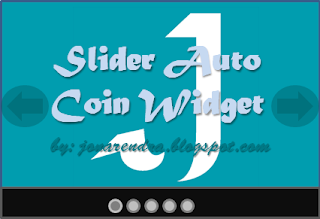
Cara Memasang Widget Auto Slide Coin Dengan Efek Transisi Thumbnail Jona Rendra

Sebenarnya sudah banyak ada blog blog yang posting tentang slider. Tapi sayangnya rata rata slider yang diposting slide manual dalam artian banner tidak berganti sendiri. Dan saya pun akhirnya menemukan slider yang saya cari. Lengkap dengan CSS dan JQuery serta efek transisi gambar yang keren. Slider menjadi tambah hidup berkat adanya efek transisi atau pergantian gambar. Anda mau pasang juga? Silahkan baca selengkapnya.

Cara Memasang Widget Auto Slide Coin Dengan Efek Transisi

1. Login ke Blogger, pada dashboard pilih blog anda
2. Masuk ke Template, Edit HTML
3. Copy CSS berikut di atas kode ]]></b:skin> atau diantara <style type='text/css'> dan </style>

#mcis{display:none}
#sliderFrame{position:relative;width:510px;height:275px;margin:0 auto;border:5px solid #000;margin-left:6px;margin-bottom:10px}
#ribbon{width:111px;height:111px;position:absolute;top:-4px;left:-4px;background:url(https://blogger.googleusercontent.com/img/b/R29vZ2xl/AVvXsEgP-15Fkfd2imdoI3B1ngiQ0G5vSYIxzC8sQ57cq-BOJYGSgrL-ipFxarzBTV6S20jI2EhcNYcnUdXL7Np1vsLylg_4KAcZavZgyykOr5bdN_CduIi2St8YzzdSR1psVRmPvJLMO-4dn0A/s1600/jonarendra.blogspot.com-ribbon.png) no-repeat;z-index:7}
#slider{width:510px;height:230px;background:#fff url(https://blogger.googleusercontent.com/img/b/R29vZ2xl/AVvXsEhVAbfEp4Fe5V-9GsVf16AVrqltYbvI22YRnJIsUD9KE6XVx8b0yvuGH4ACbCeXGwAqKUkBW00d2v6hNs4F1sflHsoaxCNNODn_W8PRuikQEjMr6FvwdJVIS6tJ9GfNEDRui4w-CY6YddA/s1600/jonarendra.blogspot.com-loading.gif) no-repeat 50% 50%;position:relative;margin:0 auto;box-shadow:0 1px 5px #999999}
#slider img{position:absolute;border:none;display:none}
#slider a.imgLink{z-index:2;display:none;position:absolute;top:0;left:0;border:0;padding:0;margin:0;width:100%;height:100%}
div.mc-caption-bg,div.mc-caption-bg2{position:absolute;width:100%;height:auto;padding:0;left:0;bottom:0;z-index:3;overflow:hidden;font-size:0}
div.mc-caption-bg{background-color:black}
div.mc-caption{font:bold 14px/20px Arial;color:#EEE;z-index:4;padding:10px 0;text-align:center}
div.mc-caption a{color:#FB0}
div.mc-caption a:hover{color:#DA0}
div.navBulletsWrapper{top:250px;left:190px;width:150px;background:none;padding-left:20px;position:relative;z-index:5;cursor:pointer}
div.navBulletsWrapper div{width:11px;height:11px;background:transparent url(https://blogger.googleusercontent.com/img/b/R29vZ2xl/AVvXsEj2NJuVaKHYFgpPDbMoLc7BqDc_C-gU6vr0SGfS5-8s6qeLLQj7r1JY0i07a90SODDOS6tMJGYkM_WdzPp8FcsUGLVbquLWpOWGBNZ3wMvxzLDeV10RXzmx1Rpv7SyLFPEsUVGZLcavRso/s1600/jonarendra.blogspot.com-bullets.png.png) no-repeat 0 0;float:left;overflow:hidden;vertical-align:middle;cursor:pointer;margin-right:11px;_position:relative}
div.navBulletsWrapper div.active{background-position:0 -11px}
#slider{transform:translate3d(0,0,0);-ms-transform:translate3d(0,0,0);-moz-transform:translate3d(0,0,0);-o-transform:translate3d(0,0,0);-webkit-transform:translate3d(0,0,0)}
4. Selanjutnya, copy kode script berikut ini dan letakkan di atas kode </head>

<script src='https://sites.google.com/site/blogjona/files/slidercssjquerybyjonarendrablogspotcom.js'>
</script>
5. Jangan di simpan dulu, kita belum memasukkan HTML nya. Copy kode berikut ini dan paste di atas kode <b:section class='main' id='main' showaddelement='no'>. Karena kode itu adalah kode post.

<b:if cond='data:blog.url == data:blog.homepageUrl'>
<div id="sliderFrame">
<div id="ribbon">
</div>
<div id="slider">
<a href="#"><img alt="BLOG JONA RENDRA, TEMPATNYA MENCARI INFORMASI" src="https://blogger.googleusercontent.com/img/b/R29vZ2xl/AVvXsEiF4kuk9U02UsJmOlxtypCESddHkqKkJpiZb8lrgpmKM003ZHRDk66xTVLvnpuQx-q9cvfWnpsfMbgC7Dy8rYI_hvdgm9MKonpdKuEHyg3MGUyktxhZbugE_Qt2eAvUCLlNpCsVOIiS9S0/s1600/slide+1.png" /></a>
<a href="#"><img alt="TERSEDIA LEBIH DARI 20 ARTIKEL TUTORIAL BLOG" src="https://blogger.googleusercontent.com/img/b/R29vZ2xl/AVvXsEiWH-ULziy7Y0RnWUI-wfVxNWyhMqWS-Ha2o1V1R47Mnjd9XdDYn-KQE2tEtF8hLzWATohqawukXperuqnt5dpuuyC_WlkMhf1rMs8iMGDjNWxJXqMU4AMrTr6Si4o8TPi3AwwypUBbSgo/s1600/slide+2.png" /></a>
<a href="#"><img alt="TIPS DAN TRIK SEPUTAR FACEBOOK DAN TWITTER" src="https://blogger.googleusercontent.com/img/b/R29vZ2xl/AVvXsEhTETBQARirENMM7TPyvte4sigoMGtdgkTBBRMnTK1-ZDbLnx7fEFWfnghDe8Oq3CJx13JYCNqPPj5ksGxkFGb8CJiFi8M8PZxNwekFrxMHe5kKM_vaD8Z0o-9cB4ms5pEgb3rTSlK7epE/s1600/slide+3.png" /></a>
<a href="#"><img alt="DOWNLOAD TEMPLATE BLOGGER DAN BELAJAR SEO" src="https://blogger.googleusercontent.com/img/b/R29vZ2xl/AVvXsEg4UgyuLAUpxfmjEk7oWUzQoPr6fkkf4WWeg4jN3ZlfuZ04skFSQ5VKPs03LwyKCWrTei3QSpR9OdgpQdToRCE6iTetG7az0erDsYty2ymQse44Q7BFbyMJuvnx06ujD9hXahHr_2NtjmM/s1600/slide+4.png" /></a>
<a href="#"><img alt="INFO INTERNET, KOMPUTER YANG UNIK DAN MENARIK LAINNYA" src="https://blogger.googleusercontent.com/img/b/R29vZ2xl/AVvXsEjKeJ4AzVG1O4rLsrvQiUchzl8qP4GgQMojuqk7j2RsSywqqVwSClkkcDDrQgKFIZGcH-MKHuD-hWq0kMJOabMkerTkc1-2qAEeCZFtDpYWlkTmJSL7IAxlOy8cZ6mGM4k8B9BqsqmUE44/s1600/slide+5.png" /></a>
</div>
</div>
</b:if>


Keterangan:

  • Alt tag/deskripsi pada gambar memunculkan kalimat pada slider. Ganti bagian yang bercetak tebal sesuai dengan deskripsi dari gambar banner slider anda
  • Source img (yang bercetak miring) ganti dengan URL gambar banner anda yang akan ditampilkan di slider
6. Jika sudah dikustomisasikan HTML nya, sekarang klik Simpan Template. Dan selesai.

Widget tersebut pun akan muncul hanya dalam halaman beranda saja. Mengapa demikian? Karena saya sudah membungkus HTML nya dengan Tag Condisional.

Bicara tentang slider, ada template yang dihalaman berandanya sudah dilengkapi dengan slider auto coin ini. Mau tau template apa? Namanya Template Magazine Sevida Responsive Premium. Coba saja pakai ke blog anda. Template premium pasti akan membuat blog anda seperti tampilan website profesional.

Akhirnya selesai juga artikel Blog Jona Rendra yang berudul Cara Memasang Widget Auto Slide Coin Dengan Efek Transisi, semoga bisa anda terapkan ke blog anda. Apabila ada kesulitan dan permasalahan ketika melakukan tutorial diatas, silahkan tanyakan lewat form komentar dibawah.

Jumat, 18 Oktober 2013

Cara Menambah Jenis Font Baru Ke Blog

Cara Menambah Jenis Font Baru Ke Blog. Pada blogger, kita dapat mengganti font style dari tulisan yang ada dalam blog kita. Baik itu postingan, ataupun konten konten pada widget blog. Apabila pada Edit Entri blogger kita dapat memilih 7 font saja, dengan menggunakan CSS kita dapat membuat gaya tulisan dalam blog kita menjadi berbeda dari pada yang lain. Tetapi, kita memerlukan penyedia font untuk blogger yang bernama Google Fonts.

Cara Menambah Jenis Font Baru Ke Blog dengan Google Fonts jonarendra

Di Google Fonts, terdapat bermacam macam jenis font-family yang dapat anda pilih pilih sesuai keinginan. Mau font yang elegan, unik ataupun alay ada disana. Saya cukupkan dulu sedikit ulasan tentang Font. Mari simak tutorial untuk cara menambah font sendiri ke blog.

Cara Menambah Jenis Font Baru Ke Blog

1. Login ke blogger
2. Pada dashboard blogger, pilih blog anda lalu masuk ke Template, Edit HTML
3. Pilih font yang ingin anda terapkan ke blog anda dengan menggunakan Google Fonts di www.google.com/fonts
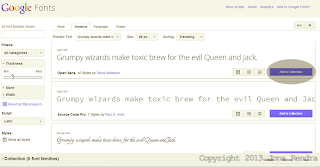
4. Dilihat lihat dulu mana gaya tulisan yang bagus scroll saja kebawah sampai menemukan yang pas. Lalu klik Add to Collection

Cara Menambah Jenis Font Baru Ke Blog jonarendra


5. Sekarang font anda sudah masuk ke daftar. Klik tombol use yang ada di pojok kanan daftar

Cara Menambah Jenis Font Baru Ke Blog Google Fonts jonarendra

6. Saatnya di kustomisasikan keadaan font sesuai keinginan anda. Perhatikan juga gambar meteran nya yang merupakan skala penunjuk efek berat setelah menerapkan font.

Cara Menambah Jenis Font Baru Ke Blog Kustomisasi Font jonarendra

7. Setelah itu, scroll lagi ke bawah dan anda akan menemukan 2 rangkaian kode

Copy kode HTML dan CSS Font Google Fonts jonarendra

Keterangan:
  • Di bagian nomer 3, kode link href adalah kode html dari font. Yang perlu anda lakukan, pasang kode tersebut di bawah kode <head>
  • Nomer 4 adalah CSS untuk memanggil font style supaya tampil pada blog anda. Silahkan copy kode tersebut dan letakkan di dalam CSS body { atau selector lainnya.
8. Terakhir, klik simpan template dan gaya tulisan di blog anda pun sudah berubah.

Menyisikan font baru pada tulisan di blog memang langkah yang perlu dilakukan untuk mempercantik blog. Langkah ini pun saya rasa tidak ada pengaruhnya dengan SEO. Lebih baik jangan terlalu mementingkan SEO. Utamakan konten dan anda akan mendapatkan visitor yang berlimpah dari blog. Jangan lupa baca juga artikel saya sebelumnya CSS Anti Copas Pada Elemen Blog.

Sekian dulu artikel blog Jona Rendra yang berjudul Cara Menambah Jenis Font Baru Ke Blog, semoga dapat berguna untuk anda. Apabila ada kesulitan saat penerapan tutorial diatas, silahkan tanyakan melalui komentar dibawah.

Sabtu, 12 Oktober 2013

Cara Membuat Bagian Posting Blog Tidak Bisa di Copas Kecuali Blockquote


Cara Membuat Bagian Posting Blog Tidak Bisa di Copas Kecuali Blockquote. Trik yang satu ini akan saya berikan tanpa kode script. Tetapi dengan CSS. Lebih tepatnya kita akan membuat hanya elemen blog yang dipilih saja yang tidak dapat di blok dan copy paste. Misalkan kita akan membuat anti copas pada posting kecuali blockquote. Jadi, pengunjung akan tetap bisa mengcopy bagian blockquote / kode kode nya saja tetapi artikel atau kalimat kalimatnya tidak bisa.

Cara Membuat Bagian Posting Blog Tidak Bisa di Copas jonarendra

Trik ini memiliki fungsi yang sama dengan Membuat Seluruh Blog Tidak Bisa Di Copas dan Membuat Blog Anti Klik Kanan yaitu sama sama memproteksi blog dari tangan tangan jahil yang senang copas artikel sembarangan. Mungkin inilah yang sering saya jumpai. Banyak blogger blogger yang tidak niat membuat postingan, ia akan copas dari blog lain.

Dengan memasang CSS anti copy paste pada salah satu elemen kita dapat memilih pada bagian mana pada blog yang ingin di buat anti blok atau copas. Mau tahu cara lengkapnya? Simak dan terapkan tutorial dibawah ini.

Cara Membuat Bagian Posting Blog Tidak Bisa di Copas Kecuali Blockquote

1. Login ke Blogger
2. Pada dashboard, pilih blog anda lalu masuk ke Template, Edit HTML
3. Selanjutnya, silahkan cari css dari bagian blog anda yang ingin dibuat anti copas.
Contoh, halaman posting.
4. Cari kode .post lalu isikan kode berikut ini didalam CSS tersebut.

-webkit-touch-callout:none;
-webkit-user-select:none;
-khtml-user-select:none;
-ms-user-select:none;
-moz-user-select:none}
Jadi, rangkaian kode CSS post anda menjadi

.post {
-webkit-touch-callout:none;
-webkit-user-select:none;
-khtml-user-select:none;
-ms-user-select:none;
-moz-user-select:none;
}
5. Nah, sekarang pertanyaannya "Bagaimana membuat Kode dalam Postingan Bisa di Copas?" Tadi kita membuat dokumen posting menjadi anti blok semua jadi, blockquote atau semacamnya pun tak dapat di copas. Untuk mengaktifkannya, kita perlu mencari kode css blockquote. Caranya cukup menambahkan kode berikut ini

.post blockquote{
-webkit-touch-callout:text;
-webkit-user-select:text;
-khtml-user-select:text;
-ms-user-select:text;
-moz-user-select:text;
}
Di dekat kode CSS posting atau dibawah kode .post
6. Sekarang tinggal terserah anda saja bagian mana yang ingin anda buat tidak bisa di copas.

Jadi, apabila anda ingin membuat elemen menjadi tidak dapat di blok / copas isikan kode nomer 4
Dan kalau ingin supaya elemen yang dibuat tidak dapat dicopas tapi ingin diaktifkan agar bisa di copas, pakai kode nomer 5. Diubah none sama text nya saja

Tutorial ini memang memang membutuhkan pemahaman lebih lanjut mengenai HTML dan CSS. Untuk itu, anda yang belum tahu banyak tentang kode tersebut, silahkan baca di Definisi HTML & CSS + Tutorial.
Sekian postingan dari Jona Rendra yang berjudul Cara Membuat Bagian Posting Blog Tidak Bisa di Copas Kecuali Blockquote, semoga berguna untuk anda. Apabila ada kesulitan saat mempraktekkannya, silahkan tanyakan melalui komentar dibawah.

Sabtu, 05 Oktober 2013

Cara Membuat Tampilan Blog Menjadi Blank atau Kosong

Cara Membuat Tampilan Blog Menjadi Blank atau Kosong. Salah satu cara mengubah tampilan blog seperti website ataupun Blogazine adalah membuat sendiri setiap kodenya. Untuk itu, anda perlu membuat blog menjadi kosong terlebih dahulu. Dalam hal ini kita akan membuat blog menjadi Blank. Setelah itu baru kita bisa menambahkan beberapa kode CSS dan HTML sebagai pelengkap. Mau belajar HTML dan CSS lebih detail? silahkan baca di Tutorial HTML dan CSS.

Cara Membuat Tampilan Blog Menjadi Blank atau Kosong thumbnail desain website jonarendra

Post yang satu ini mungkin bisa dibilang post yang sekedar jadi saja. Mengapa demikian? Belakangan ini, tepatnya dari beberapa bulan yang lalu, saya sudah malas sekali ngeblog. Bukan hanya karena alasan sibuk sekolah atau tidak ada waktu. Tetapi karena bosan melihat tampilan / template blog yang berantakan. Maka dari itu, pada bulan September - Oktober ini saya putuskan untuk redesign template / mendesain ulang tampilan.

Harap dimaklumi apabila bulan lalu blog Jona Rendra ini hanya meng update 1 postingan saja. Itu juga karena saya terlalu bingung mau desain blog yang seperti apa. Niatnya ingin bikin postingan, malah gak buat sama sekali.

Kembali lagi ke pembahasan utama, saya akan memberikan tutorial untuk mendesain ulang blog.

Cara Membuat Tampilan Blog Menjadi Blank atau Kosong

1. Login ke blogger anda
2. Pada dashboard, pilih Blog anda
3. Lalu masuk ke menu Template dan Edit HTML
4. Muncul seluruh rangkaian kode HTML blog anda. Silahkan hapus semua kode tersebut dengan cara klik kode, CTRL + A lalu backspace/delete

Cara Membuat Tampilan Blog Menjadi Blank atau Kosong edit html blogger jonarendra

5. Jangan disimpan dulu. Kita membuat Blog Kosong bukan sekedar menghapus seluruh rangkaian html. Tetapi dalam komponen blog harus ada beberapa baris atribut. Jika sudah dikosongkan kode HTMLnya, masukkan kode HTML dibawah ini
<?xml version="1.0" encoding="UTF-8" ?>
<!DOCTYPE html>
<html>
<head>
<title>Jona Rendra</title>
<b:skin><![CDATA[
]]></b:skin>
</head>
<body>
<b:section id='jonarendra'/>
</body>
</html>
6. Silahkan sekarang simpan template dan klik Lihat Blog. Blog anda seakan blank.

Kustomisasi HTML

Blog yang kosong itu bisa anda tambahkan beberapa CSS supaya menampilkan beberapa element. Tidak enak kan jika blog tidak menampilkan apa apa?

Menambahkan CSS


Untuk membuat atribut dari CSS, yang kita perlukan adalah tag style. Caranya tambahkan kode <style type='text/css'> dibawah kode ]]></b:skin>, lalu dibawahnya lagi berikan kode penutup yaitu </style> Setelah itu silahkan kreasikan sendiri dengan menambahkan beberapa selector css atau element.

Jika ingin mengubah warna blog
Tambahkan kode dibawah ini diatas kode </style>
body{background:#009DAF;}

Apabila anda ingin membuat blog hanya tulisan saja
Sama seperti langkah sebelumnya, sisipkan kode dibawah ini diatas kode </style>
h1{font-family: Arial, sans serif; font-size: 100px; text-align:center; letter-spacing:3px; font-weight:bold;text-transform:uppercase;}
Jangan lupa dengan memasang selector dari css tersebut menjadi html. Caranya, tambahkan kode
<h1>Tulisan anda</h1>
Dibawah kode <body>

Untuk selanjutnya, silahkan edit edit sendiri dengan menambahkan berbagai elemen. Dan ciptakan blog dengan tampilan yang anda desain sendiri.

Mungkin itu saja tutorial tambahan dalam Kustomisasi pada HTML, untuk lebih detailnya silahkan edit edit sendiri. Dalam mendesain sebuah template, diperlukan penguasaan terhadap ilmu HTML dan CSS. Jika anda sudah mahir dalam hal tersebut, anda akan dapat membuat template sendiri.

Sekian dulu artikel Jona Rendra kali ini yang berjudul Cara Membuat Tampilan Blog Menjadi Blank atau Kosong, semoga dapat bermanfaat untuk anda yang masih sedang belajar dalam hal mendesain blog. Apabila ada kesalahan dalam artikel ini, saya minta koreksi anda dan kirim lewat komentar. Silahkan juga bertanya mengenai kesulitan menerapkan tutorial ini.

Kamis, 29 Agustus 2013

Cara Membuat Tombol Like Facebook Mengikuti Kursor

Cara Membuat Tombol Like Facebook Mengikuti Kursor ini adalah postingan Jona Rendra yang berjenis sama dengan Like Box Facebook di Blog, Like Box Melayang di Blog danTombol Like Diatas Postingan Blog karena mempunyai fungsi untuk menyarankan pengunjung untuk mengklik Suka atau Like. Mengapa kita memasang tombol like di blog? Sebab, seperti pemikiran banyak orang, semakin banyak pengguna facebook yang meng-like facebook page kita, semakin terlihat populer pula halaman tersebut.

Tombol Like Facebook jonarendra

Nah, pada trik yang satu ini, saya akan membuat pengunjung mau tidak mau akan mengklik Suka pada halaman facebook page anda. Mengapa demikian? Karena tombol like ini mengikuti kursor. Jadi, apabila si pengunjung telah login di facebook sebelumnya pada komputernya, jika ia mengklik bagian pada laman blog kita, ia akan memberi satu like ke FP kita. Bermanfaat bukan?

Tetapi, perlu diingat bahwa orang orang tidak menyukai widget yang menghalangi niatnya untuk membaca konten blog anda. Apabila ada kotak like yang mengitari blog anda, alih alih ingin mendapat puluhan like, blog anda malah ditinggal pengunjung. Kalau anda tetap ingin memasang widget ini di blog, silahkan ikuti tutorial dibawah ini.

Cara Membuat Tombol Like Facebook Mengikuti Kursor

1. Tentukan facebook page anda yang akan dibuat tombol like
2. Login ke blogger, pada dashboard pilih blog, masuk ke Template
3. Sisipkan script dibawah ini tepat di atas kode </body>

<script language='javascript' src='https://sites.google.com/site/blogjona/files/likejona.js'/>
Keterangan:
  • Jangan lupa ganti URL diatas dengan alamat fans page facebook anda. Kalau tidak diganti juga tidak masalah :D
  • Pada var opacity, 0.5 berarti transparan. Kalau 0 berarti bening (tak terlihat)

4. Selanjutnya klik Simpan Template. Jangan pergi dulu! masih ada langkah selanjutnya.
5. Masuk ke Tata Letak blog lalu klik Tambah Gadget pada kolom yang tersedia
6. Pilih HTML/Javascript lalu masukkan rangkaian script dibawah ini di kolom konten

<script language='javascript'>var fan_page_url = 'https://www.facebook.com/JonaRendra'
var opacity = 0.5;
var time = 30000;</script>
7. Terakhir, klik Simpan dan selesai.

Silahkan pratinjau blog anda dan coba mainkan kursor anda disekeliling laman blog. Pasti ada tombol like yang mengikuti.

Itulah artikel dari Jona Rendra yang berjudul Cara Membuat Tombol Like Facebook Mengikuti Kursor, semoga dapat bermanfaat untuk anda. Perlu saya ingatkan sekali lagi, jika anda tidak ingin mengecewakan pengunjung blog anda, jangan pasang script ini. Karena akan membuat blog lambat. Apabila ada pertanyaan mengenai langkah langkah diatas, silahkan poskan melalui komentar

Jumat, 23 Agustus 2013

Cara Membuat Menu Navigasi Keren Pada Blog

Cara Membuat Menu Navigasi Keren Pada Blog adalah postingan mengedit blog Jona Rendra yang lain. Menu Navigasi atau menu horizontal merupakan widget yang sangat penting keberadaannya di dalam blog. Menu navigasi akan mempermudah pengunjung untuk menavigasi blog anda. Yang kali ini saya share adalah Menu Navigasi Tampilan Keren dan elegan. Terdapat kombinasi tombol Inset dan Outset membuat blog yang berisi menu ini kelihatan profesional.

Cara Membuat Menu Navigasi Keren Pada Blog

Seperti yang anda lihat pada gambar diatas, begitulah desain dari menu horizontal yang akan saya berikan. Kalau dilihat dari gambarnya saja pasti kurang menarik, oleh karena itu, langsung saja pasang widgetnya di blog anda.

Cara Membuat Menu Navigasi Keren Pada Blog

1. Login ke blogger, pada dashboard pilih blog lalu masuk ke template
2. Klik Edit HTML dan letakkan CSS berikut ini di atas kode ]]></b:skin> atau </style>
.jona-menu-wrap{background:url(https://blogger.googleusercontent.com/img/b/R29vZ2xl/AVvXsEhQnPngvCb-TxstA31tXo8-ACTTaDoPrgfsJS-fngTqcpq3ruvN0a9cd6f_cKaCTBq7LOieq95_d3c8fwJGGuRfWF8I23087FN91j7aGo4PfUbc60oT7jo3W4_sIXSR-xqBTMyArEOxoZul/s1600/menuku.png) repeat-x top;height:54px;width:100%;}
.jona-menu{font:normal 12px Arial;line-height:normal;width:960px;text-transform:none;color:#f1f1f1;text-decoration:none;margin:0 auto;padding:0 auto}
.jona-menu ul{margin:0;padding:0}
.jona-menu li{list-style:none;color:#b69786;float:left;display:inline;position:relative;margin:0;padding:0}
.jona-menu li a{background:url(https://blogger.googleusercontent.com/img/b/R29vZ2xl/AVvXsEi6XEgZzGCqRV5mTMuferajD-YgLazUzJUW-IDa61BWc8qAhajHENRjvewMzcmm-ZdYjslr8Ddggrs6vYzzreVce5IHciC2kTlAVuzoaYRCZocIThY5tfRsWQn3pIWDl4HbKT4KEMXaZdJK/s1600/mnubg.png) repeat-x top;display:block;text-decoration:none;font-weight:700;color:#ccc;text-shadow:1px 1px 2px #111;outline:none;margin:10px 4px 8px;padding:8px 16px;border:1px solid #111}
.jona-menu li a:hover{background:#333;-moz-box-shadow: inset 2px 2px 2px #151515;-webkit-box-shadow: inset 2px 2px 2px #151515;box-shadow: inset 2px 2px 2px #151515;}
.jona-menu li ul{position:absolute;z-index:10;left:0;top:100%;height:30px;width:170px;display:none;margin:0;padding:0;-webkit-box-shadow:0 2px 2px rgba(0,0,0,0.6)}
.jona-menu li ul a{margin:0;font:12px Arial;background:#2c2c2c;border-left:none;border:none;display:block;padding:7px 10px;-moz-box-shadow:0 2px 2px rgba(0,0,0,0.6)}
.jona-menu li ul a:hover{background:#1b1b1b;color:#fff}
.jona-menu li ul li{float:none;display:block;width:auto}
.jona-menu li ul ul{top:0;left:100%}
.jona-menu li a:hover,.menuku ul li a:hover{color:#eee}
3. Setelah itu, jangan di simpan dulu. Masih ada langkah berikutnya. Cari kode <div id='header'> atau <header>
4. Kalau sudah ketemu salah satu kode diatas, copy paste kode dibawah ini dan letakkan dibawah kode <div id='header'> atau <header>
<div class='jona-menu-wrap'>
<div class='jona-menu'>
<ul>
<li><a href='#'>Home</a></li>
<li><a href='#'>Site Map</a></li>
<li><a href='#'>About Me</a></li>
<li><a href='#'>Contact Us</a>
<li><a href='#'>Link Exchange</a></li>
</ul>
</div>
</div>

Keterangan:
  • Jangan lupa mengganti kode # dengan URL menu yang dituju
  • Jika ingin mengganti bagian tulisan pada menu, silahkan diubah
  • Mau tahu lebih banyak tentang cara mengedit menu horizontal? baca di Panduan Mengedit Menu Horizontal
5. Setelah di kustomisasikan, baru terakhir klik Simpan Template.

Cara diatas adalah cara memasukkan menu dengan edit html. Sebenarnya ada cara lain. Yaitu dengan Tambah Gadget, HTML/Javascript. Tetapi, anda perlu lagi untuk menambah satu kolom dibawah header. Dan menggabungkan CSS diatas dengan kode HTML link menu nya. Kalau CSS, diapit dengan <style>CSS</style> setelah itu baru HTML. Seperti yang telah dijelaskan pada Pengetian HTML dan CSS serta Tutorial pemakaiannya.

Itulah artikel dari Jona Rendra yang berjudul Cara Membuat Menu Navigasi Keren Pada Blog, semoga dapat bermanfaat untuk anda. Apabila ada pertanyaan mengenai tutorial diatas, silahkan poskan melalui komentar.

Rabu, 21 Agustus 2013

Cara Membuat Widget Author Keren Dengan Tombol Sosial Media

Cara Membuat Widget Author Keren Dengan Tombol Sosial Media. Kali ini Jona Rendra akan membagikan info tentang widget yang dapat mempercantik blog. Seperti yang bisa anda lihat pada judul, pasti sudah mengerti maksudnya kan? Widget author kali ini berbeda dengan bawaan blogger. Yang satu ini tampilannya keren banget. Berisi foto author, tombol facebook, twitter, google plus serta anda bisa menambahkan deskripsi tentang diri anda.

Cara Membuat Widget Author Keren Serta Tombol Sosial Media jonarendra

Bisa anda lihat pada gambar diatas adalah contoh gambar widget author menarik dengan tombol sosial media. Apakah anda juga ingin memasangnya ke blog anda? Caranya sangat mudah. Cukup ikuti tutorial saya dibawah ini.

Cara Membuat Widget Author Keren Dengan Tombol Sosial Media

1. Login ke blogger, pada dashboard pilih blog lalu masuk ke Tata Letak
2. Pikirkan dulu kolom mana yang akan anda taruh widget author ini. Kalau sudah, klik Tambah Gadget (Add Gadget)
3. Pilih HTML Javascript
4. Pada kolom konten, copy kode HTML dibawah ini dan paste

<style>
.widget-author {width:auto;  height:83px;padding:5px}
.foto-author {float:left;width:75px;height:75px;margin:4px 1px 0px 0px;border-radius:90em;opacity:0.8;border-top:2px solid #cf2031;border-right:2px solid #0f7dc8;border-bottom:2px solid #2eb31a;border-left:2px solid #eab823;}
.dskrpsi-author{width:auto; padding:1%;font-family:arial,sans-serif; margin:-85px 0 0 110px;   font-size:11px; color:#fff;}
.fb, .gp, .tw {color:#fff!important; display:block;font-weight: bold; line-height: 14px; height: 14px; width: 14px; border: 3px solid #444;text-align: center;padding:3px;border-radius:15px;font-size: 13px;text-decoration:none!important;margin: 1px;position:relative;margin-right:0px}
.fb {background: #3B5998;margin-left:73px}
.fb:hover {border-color: #4F77CC; box-shadow: 0 0 3px #4F77CC;}
.gp {background: #D34836;font-size:11px;margin-left:85px}
.gp:hover {border-color: #EB503C; box-shadow: 0 0 3px #EB503C;}
.tw {background: #4099FF;margin-left:73px}
.tw:hover {border-color: #36D0FF; box-shadow: 0 0 3px #36D0FF;}
</style>


<div class='widget-author'>
<img alt='NAMA' src='URL GAMBAR / FOTO' title='NAMA' class='foto-author' />
<a class='fb' href='URL FACEBOOK' rel='nofollow' target="_blank">f</a>
<a class='gp' href='URL GOOGLE PLUS' rel='nofollow' target="_blank">g+</a>
<a class='tw' href='URL TWITTER' rel='nofollow' target="_blank">t</a>
<div class='dskrpsi-author'>
<span style="color: #000;">
DESKRIPSI
</span>
</div>
</div>

Keterangan:
  • Anda perlu kustomisasikan rangkaian HTML diatas, agar data anda dapat terpasang sempurnya dengan mengganti
  • NAMA dengan nma anda
  • URL GAMBAR / FOTO dengan URL foto anda
  • URL FACEBOOK dengan URL profil facebook anda
  • URL GOOGLE PLUS dengan URL google plus anda
  • URL TWITTER dengan URL twitter anda
5. Setelah di edit edit, terakhir klik simpan dan lihat tampilannya.

Bagaimana? Mudah dan cepat kan untuk Membuat Widget Author Keren Dengan Tombol Sosial Media nya? Dengan memasang widget ini, pengunjung blog akan lebih mengenal pemilik blog tersebut. Itulah artikel dari Jona Rendra yang berjudul Cara Membuat Widget Author Keren Dengan Tombol Sosial Media, semoga bermanfaat untuk anda dalam proses mengedit blog. Apabila ada kesulitan saat melakukan edit kode HTML, anda bisa tanyakan saya melalui komentar dibawah.

Sabtu, 03 Agustus 2013

Cara Cara Mengedit dan Mendesain Blog

Cara Cara Mengedit dan Mendesain Blog. Setelah sudah beberapa hari ini blog Jona Rendra tidak update postingan, akhirnya saya ada waktu luang untuk buka laptop dan bermain internet (khususnya ngeblog). Mungkin kedepannya saya akan jarang sekali buat artikel artikel lagi. Sebab, kegiatan sekolah saya di SMA mulai menumpuk dan tidak bisa ditunda tunda lagi.

Sebenarnya, ide untuk buat posting sudah banyak saya dapatkan. Tetapi, yang menjadi masalah adalah kurangnya waktu senggang bagi saya untuk membuatnya. Apalagi blog ini membahas seputar Cara Cara Mengedit Blog. Tentu artikelnya harus berkualitas dan tidak asal jadi. Seperti harus di optimasi dan sebagainya. Karena saat ini saya punya sedikit kesempatan, jadi saya akan buat sekedar artikel yang berjudul Cara Cara Mengedit dan Mendesain Blog, yang lebih tepatnya berisi kumpulan artikel yag serupa.

Cara Cara Mengedit dan Mendesain Blog

Cara Cara Mengedit dan Mendesain Blog adalah hal yang sangat perlu anda pahami jika anda sedang senang senangnya bermain blog. Salah satu contoh mengedit blog adalah merubah penampilannya. Bisa dengan menambah widget, mengubah tema warna blog, dan sebagainya. Untuk anda yang ingin menambah beberapa widget yang menarik, coba dibaca artikel dibawah ini
Silahkan dibaca baca lagi yang lain mengenai widget widget yang saya share di daftar isi blog ini. Jika anda mempunyai blog, tidak lengkap rasanya kalau blog anda tidak ada pengunjung atau sepi. Wah, seperti anda share artikel dan yang baca anda sendiri. Apabila anda ingin mencari visitor dengan jujur, coba dibaca di Tips Supaya Blog Mendapatkan Banyak Pengunjung

Pengunjung blog Jona Rendra ini mayoritas dari Search Engine. Seperti Google dan Yahoo. Mengapa bisa mendatangkan pengunjung dari mesin pencari? Ya jelas bisa. Dalam dunia blogging, para blogger sudah akrab dengan yang namanya SEO. Artinya Optimisasi Mesin Pencari. Inti dari SEO adalah menciptakan blog supaya disukai mesin pencari agar blog muncul di hasil pencarian. Mau membuat blog anda SEO? Silahkan baca semua artikel dibawah ini.
Sebelum itu, supaya SEO blog anda lebih kuat lagi, silahkan pakai Template Blog SEO Friendly dan menggunakan fitur fitur pendukung SEO. Fitur apakah yang mendukung SEO?
Terkadang, tampilan blog SEO memang sangat simpel dan ringan. Beda dengan desain blog yang tidak mengharapkan SEO. Pasti penuh variasi dan terlihat berwarna warni. Justru variasi dan widget yang berlebihan itulah yang akan membuat loading blog jadi berat. Untuk itu, widget widget flash atau yang tidak terlalu bermanfaat itu hapus saja. Widget seperti
Widget seperti itulah yang patut di buang. Jika tidak ada manfaat untuk pengunjung, untuk apa dipertahankan? Lebih baik pasang widget yang lebih ringan dan tidak mengakibatkan blog berat. Nah, bicara tentang desain blog, apakah anda tahu desain blog seperti apa yang bagus?

Desain blog yang bagus adalah Simpel, Ringan, Responsive, Warna Sesuai, Terdapat Menu Navigasi. (menurut saya)

  • Maksud dari simpel disini adalah polos. Anda pasti sering lihat blog blog SEO memiliki tampilan yang begitu simpel dan desain yang tidak berantakan dalam artian 1 kolom posting, 1 sidebar di kanan dan 3 widget footer.
  • Ringan adalah hal yang sangat disukai visitor blog. Sebab, pengunjung akan merasa nyaman jika blog anda memiliki loading halaman yang cepat, sehingga pengunjung dapat dengan cepat membaca baca artikel blog anda. Istilah yang sering di sebut dalam dunia blogging adalah Visitor Friendly.
  • Responsive berarti tampilan blog dapat menyesuaikan dengan layar gadget. Misalkan tampilan di seluler / mobile yang berlayar sekitar 240px X 320px. Apabila blog anda responsive, pasti tampilannya akan pas dengan layar tanpa scroll kesamping. Seperti blog ini.
  • Maksud dari Warna Sesuai adalah blog yang mempunyai tema warna yang tidak membuat mata pusing. Misalkan background berwarna pelangi, header berwarna hitam, widget warna hijau dan tulisan berwarna biru. Pengunjung yang tidak dapat membaca tulisan dengan benar pun akan langsung kabur.
  • Dan yang terakhir adalah adanya menu navigasi. Menu horizontal yang biasanya ada di bawah header ini mempunyai fungsi yang sangat penting. Yaitu mempermudah pengunjung untuk menjelajah blog anda lebih cepat. Biasanya, Menu navigasi berisi Beranda, Daftar Isi, Tentang Saya, Kategori, Kebijakan Privasi dan lain lain. Lengkapnya, baca di Panduan Mengedit Menu Horizontal
Saya sering lihat blogger blogger pada malas untuk mengedit blog. Mereka mempunyai jalan pintas. Yaitu menggunakan tampilan blog orang lain. Bagaimana caranya? Di google sudah bertebaran yang namanya Template. Jenisnya pun beragam. Anda cukup download file template (.xml), dan unggah ke blogger anda. Tampilan pun berubah. Saya juga ada share template unik nih yaitu Template Dengan Tampilan Jejaring Sosial.

Sebenarnya, saya lebih suka "Mengedit daripada Mengganti Template". Banyak blogger lain yang menyimpulkan bahwa sering menggonta ganti template dapat merusak SEO blog kita. Entah mengapa yang jelas saya sudah rasakan sendiri dampak buruknya. Pengunjung saya hari demi hari semakin berkurang. Dulu bisa sampai seribuan sekarang hanya 300 an yang tersisa. Untuk itu, saya share Cara Cara Mengedit dan Mendesain Blog agar anda dapat menyesuaikan desain blog anda.

Saya tambahkan sedikit lagi. Dalam mendesain sebuah template, anda perlu mahir dalam hal coding seperti HTML dan CSS. Sebab, hampir seluruh tampilan blog anda yang mengatur adalah HTML dan CSS tersebut. Maka dari itu, jika anda ingin lebih banyak belajar tentang coding, silahkan baca di Pengertian HTML dan CSS serta Tutorial Dasar Mengunakannya

Itulah artikel yang berjudul Cara Cara Mengedit dan Mendesain Blog, semoga bisa menginformasikan beberapa hal seputar dunia Blogger untuk anda yang masih pemula. Walaupun saya sudah hampir 1 tahun ngeblog, tapi tetap saja saya punya titik kelemahan dalam SEO. Apabila anda lebih mengerti tentang SEO, coba berikan pendapat anda tentang rahasia optimasi anda di komentar dibawah.

Sabtu, 27 Juli 2013

Cara Membuat Alat HTML Editor Di Postingan Blog

Cara Membuat Alat HTML Editor Di Postingan Blog. Kembali lagi saya update postingan terbaru saya pada hari ini. Berhubung saya sedang libur (belajar dirumah) selama 3 hari, akhirnya saya bisa ambil kesempatan ini untuk ngeblog. Sebelumnya maaf ya jika anda sering melihat blog Jona Rendra ini artikel nya itu itu saja. Ini karena belakangan ini saya akan jarang sekali update blog. Sebab, saya baru masuk SMA dan pasti akan ada banyak tugas yang menyita waktu saya untuk Blogging. Supaya bisa membahas lebih lanjut tentang HTML, ada baiknya anda mengerti dulu Pengertian HTML dan Tutorial Memakainya

Cara Membuat Alat HTML Editor Di Postingan Blog

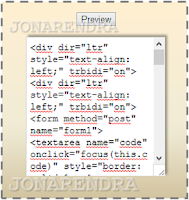
Di artikel ini, saya akan memberikan Cara Membuat Alat HTML Editor Di Postingan Blog. HTML Editor merupakan alat yang dapat menerjemah rangkaian html yang kita buat. Dengan kata lain, HTML Editor ini bisa mempratinjaukan kode HTML yang kita buat. Ini berguna supaya memperkecil peluang kita salah membuat kode yang nantinya akan dimasukkan ke edit html blogger. Maka dari itu anda memerlukan pengedit HTML ini.

Seperti widget HTML Editor punya saya, anda bisa meletakkan rangkaian kode HTML anda di kolom atas, lalu tinggal klik Preview. Hasil nya pun akan muncul. Mungkin saya cukupkan dahulu sedikit penjelasan mengenai HTML Editor. Sekarang, mari bahas Cara Membuat Alat HTML Editor Di Postingan Blog.

Cara Membuat Alat HTML Editor Di Postingan Blog


1. Login ke Blogger, pada dashboard, pilih blog anda
2. Silahkan masuk ke Buat Entri
3. Selanjutnya, buat entri dalam mode HTML dengan mengklik tulisan HTML yang ada di samping Compose
4. Langsung saja copy paste kode HTML dibawah ini dan silahkan paste di kolom yang tersedia


<form method="post" name="form1">


<textarea name="code" onclick="focus(this.code)" style="border: solid 1px #cccccc; box-shadow: 5px 5px 5px #CCCCCC; color: black; font-family: Courier New, Monospace, Courier; font-size: 14px; font-weight: normal; height: 400px; margin: 0px; padding: 5px; scroll: auto; width: 100%;">Masukkan Script atau HTML disini Jona Rendra</textarea></form>


<button onclick="preview.document.write (document.getElementsByTagName ('TEXTAREA')[0].value); preview.document.close(); preview.focus()">Preview</button><button onclick="window.document.form1.code.value='';preview.document.write (document.getElementsByTagName ('TEXTAREA')[0].value); preview.document.close(); preview.focus()">Clear </button><span style="color: white;"><a href='http://jonarendra.blogspot.com/'>Jona Rendra</a><span>


<iframe frameborder="0" name="preview" src="about:blank" style="background: #ffffff; border: solid 1px #cccccc; box-shadow: 5px 5px 5px #CCCCCC; height: 400px; padding: 5px; width: 100%;"></iframe>

5. Terakhir klik Publikasikan dan widget HTML Editor ini pun sudah muncul.

Mudah kan untuk Membuat Alat HTML Editor Di Postingan Blog? Sebelumnya juga saya sudah share alat yang unik lho. Namanya Widget Color Picker. Dijamin bermanfaat dan menarik untuk dipasang di blog.

Itulah artikel dari Jona Rendra yang berjudul Cara Membuat Alat HTML Editor Di Postingan Blog, semoga bisa dapat dengan mudah anda lakukan. Apabila ada pertanyaan dan pendapat mengenai Cara cara diatas, anda bisa kirim lewat komentar dibawah.

Kamis, 25 Juli 2013

Cara Membuat Widget Kode Warna HTML Di Blog

Cara Membuat Widget Kode Warna HTML Di Blog. Pernahkah anda mengedit rangkaian CSS dari template blog anda? Jika pernah, pasti tidak akan asing jika mendengar kata Kode Warna HTML. Warna dari suatu widget yang diatur oleh CSS adalah warna yang berupa kode html yang kita bisa dapatkan kode nya dari widget punya saya yang bernama Color Picker.

Kode Warna HTML Color Picker

Kode warna HTML berformat # (pagar) dengan diikuti oleh kombinasi 6 karakter antara huruf dengan angka, angka semua, atau huruf semua. Kode warna dimulai dari titik paling terang (putih) dengan kode ff hingga paling gelap (hitam) dengan kode 00. Seluruh kombinasi kode terang dan gelap dapat menghasilkan 16 juta warna berbeda. 6 karakter setelah pagar tadi melambangkan 2 karakter warna merah, 2 karakter warna hijau, dan 2 karakter warna biru.

Susunan dari kode warna merah, hijau dan biru itu disebut dengan hex warna yang penggunaannya harus diawali dengan pagar (#). Sedikit contoh saja, untuk warna hitam, kode nol (0) semua = #000000. Untuk kode warna putih, huruf F semua = #FFFFFF. Dan silahkan anda gabungkan sendiri. Misalkan #969696 untuk warna abu abu, #A52A2A untuk warna coklat. Untuk lebih banyak kode warna, silahkan buka tool saya dan klik yang bernama Color Picker.

Mungkin cukup ulasan saya tentang Kode Warna HTML, karena pada kali ini saya membahas Cara Membuat Widget Kode Warna HTML Di Blog, mungkin untuk penjelasan lebih lanjut mengenai Kode Warna akan saya posting jika ada kesempatan.

Cara Membuat Widget Kode Warna HTML Di Blog


1. Login ke Blogger
2. Pada dashboard, pilih blog ada
3. Widget ini saya sarankan untuk dipasang di postingan saja. Sebab, kalau di sidebar akan sangat memberatkan blog nantinya. Untuk itu, klik Entri Baru
4. Selanjutnya, buat entri mode HTML dengan mengklik tulisan HTML disamping bacaan Compose.
5. Setelah itu, langsung saja copy kode HTML dibawah ini dan letakkan di kolom HTML postingan tersebut.
<div class="separator" style="clear: both; text-align: center;">
<object border="0" classid="clsid:D27CDB6E-AE6D-11CF-96B8-444553540000" codebase="http://download.macromedia.com/pub/shockwave/cabs/flash/swflash.cab#version=6,0,40,0" height="480" id="obj1" width="480"> <param value="http://www.2createawebsite.com/build/color.swf" name="movie">
<param value="High" name="quality">
<embed pluginspage="http://www.macromedia.com/go/getflashplayer" quality="High" src="http://www.2createawebsite.com/build/color.swf" name="obj1" type="application/x-shockwave-flash" width="485" height="485"></embed> </object></div>
</div>
6. Terakhir silahkan mau di publish atau di edit edit dulu. Yang jelas, setelah di publikasikan, Widget Kode Warna HTML Di Blog pun akan muncul.

Mudah sekali bukan untuk Cara Membuat Widget Kode Warna HTML Di Blog? Saya merasa alat ini sangat membantu saya dalam mencari kode warna yang sesuai dengan keinginan. Sebab, saya senang sekali untuk mengedit edit CSS dan HTML. Mau tahu lebih lengkap tentang HTML dan CSS? silahkan langsung saja baca di Pengertian HTML dan CSS Serta tutorial Memakainya.

Itulah artikel dari Jona Rendra yang berjudul Cara Membuat Widget Kode Warna HTML Di Blog, semoga dapat membantu anda dalam memahami dan mencari kode warna melalui parse ini. Jika ada kesulitan atau pertanyaan lebih lanjut tentang kode warna, anda bisa tanyakan lewat komentar dibawah.

Sabtu, 06 Juli 2013

Cara Membuat Halaman Pengalihan Dari Shortcut Keyboard

Cara Membuat Halaman Pengalihan Dari Shortcut Keyboard. Sebelum memulai Cara cara untuk melakukannya, lebih baik saya berikan maksud dari judul artikel ini terlebih dahulu. Membuat halaman pengalihan adalah laman yang muncul atas fungsi yang kita tentukan sendiri. Bisa dengan menekan tombol shortcut keyboard atau perpaduan antara CTRL + S atau CTRL + U dan kombinasi tombol keyboard lainnya.

Misalkan begini, pada blog blog yang memberikan konten yang sangat unik, tentu pengelola blog tersebut tidak ingin konten nya di duplikat. Contohnya dengan copas artikel, mengkloning widget dengan view-source dan sebagainya. Semua itu bisa di lakukan dengan shortcut keyboard di halaman blog. Misalkan copy paste pasti memerlukan CTRL + C dan CTRL + V. Kalau ingin view-source tombol kombiasinya CTRL + U.

Nah, sekarang anda sudah bisa membuat halaman pengalihan jika tombol tombol shortcut itu digunakan. Jadi, masalah CTRL + U atau yang lainnya bisa teratasi dengan ini. Mau tau caranya? Silahkan simak dibawah ini.

Cara Membuat Halaman Pengalihan Dari Shortcut Keyboard

1. Sign in ke Blogger
2. Pada dashboard, pilih blog anda
3. Setelah itu masuk ke Template, Edit HTML
4. Cari kode </head> dengan menekan CTRL + F
5. Selanjutnya, copy paste kode dibawah ini dan letakkan diatas kode </head>

<script type='text/javascript'>
shortcut={all_shortcuts:{},add:function(e,t,n){var r={type:"keydown",propagate:!1,disable_in_input:!1,target:document,keycode:!1};if(n)for(var i in r)"undefined"==typeof n[i]&&(n[i]=r[i]);else n=r;r=n.target,"string"==typeof n.target&&(r=document.getElementById(n.target)),e=e.toLowerCase(),i=function(r){r=r||window.event;if(n.disable_in_input){var i;r.target?i=r.target:r.srcElement&&(i=r.srcElement),3==i.nodeType&&(i=i.parentNode);if("INPUT"==i.tagName||"TEXTAREA"==i.tagName)return}
r.keyCode?code=r.keyCode:r.which&&(code=r.which),i=String.fromCharCode(code).toLowerCase(),188==code&&(i=","),190==code&&(i=".");var s=e.split("+"),o=0,u={"`":"~",1:"!",2:"@",3:"#",4:"$",5:"%",6:"^",7:"&",8:"*",9:"(",0:")","-":"_","=":"+",";":":","'":'"',",":"<",".":">","/":"?","\\":"|"},f={esc:27,escape:27,tab:9,space:32,"return":13,enter:13,backspace:8,scrolllock:145,scroll_lock:145,scroll:145,capslock:20,caps_lock:20,caps:20,numlock:144,num_lock:144,num:144,pause:19,"break":19,insert:45,home:36,"delete":46,end:35,pageup:33,page_up:33,pu:33,pagedown:34,page_down:34,pd:34,left:37,up:38,right:39,down:40,f1:112,f2:113,f3:114,f4:115,f5:116,f6:117,f7:118,f8:119,f9:120,f10:121,f11:122,f12:123},l=!1,c=!1,h=!1,p=!1,d=!1,v=!1,m=!1,y=!1;r.ctrlKey&&(p=!0),r.shiftKey&&(c=!0),r.altKey&&(v=!0),r.metaKey&&(y=!0);for(var b=0;k=s[b],b<s.length;b++)"ctrl"==k||"control"==k?(o++,h=!0):"shift"==k?(o++,l=!0):"alt"==k?(o++,d=!0):"meta"==k?(o++,m=!0):1<k.length?f[k]==code&&o++:n.keycode?n.keycode==code&&o++:i==k?o++:u[i]&&r.shiftKey&&(i=u[i],i==k&&o++);if(o==s.length&&p==h&&c==l&&v==d&&y==m&&(t(r),!n.propagate))return r.cancelBubble=!0,r.returnValue=!1,r.stopPropagation&&(r.stopPropagation(),r.preventDefault()),!1},this.all_shortcuts[e]={callback:i,target:r,event:n.type},r.addEventListener?r.addEventListener(n.type,i,!1):r.attachEvent?r.attachEvent("on"+n.type,i):r["on"+n.type]=i},remove:function(e){var e=e.toLowerCase(),t=this.all_shortcuts[e];delete this.all_shortcuts[e];if(t){var e=t.event,n=t.target,t=t.callback;n.detachEvent?n.detachEvent("on"+e,t):n.removeEventListener?n.removeEventListener(e,t,!1):n["on"+e]=!1}}},
shortcut.add("Ctrl+U",function(){top.location.href="URL Halaman Pengalihan"}),
shortcut.add("Ctrl+S",function(){top.location.href="URL Halaman Pengalihan"}),
shortcut.add("Ctrl+C",function(){top.location.href="URL Halaman Pengalihan"}),
shortcut.add("Ctrl+V",function(){top.location.href="URL Halaman Pengalihan"}),
shortcut.add("F12",function(){top.location.href="URL Halaman Pengalihan"})
</script>

Keterangan:
* Yang berwarna biru merupakan Tombol Shortcut keyboard yang akan dibuat pengalihannya. Silahkan diganti yang tidak perlu
* Kalimat berwarna merah anda ganti dengan URL dari halaman pengalihan anda atau bisa juga dengan URL gambar atau kalau mau instan ganti aja pakai file swf dengan url http://ximg.us/upload/1346485677.swf ini. Biar tambah kapok pengunjung yang melakukan view-source

6. Setelah dikustomisasi, terakhir klik Simpan Template

Cara yang mudah kan? Itu salah satu cara penanggulangan tindak yang mengesalkan dari pengunjung. Selain Membuat Halaman Pengalihan Dari Shortcut Keyboard, anda bisa juga memproteksi halaman blog anda agar lebih lengkap lagi. Dengan Cara Membuat Blog Tidak Bisa Di Copy Paste. Tapi, masalahnya adalah ini membuat blog kita di benci oleh pengunjung yang secara tak sengaja mengklik kombinasi tombol tersebut. Mau dibuang kemana visitor kita?

Itulah artikel dari Jona Rendra yang berjudul Cara Membuat Halaman Pengalihan Dari Shortcut Keyboard, semoga bisa anda praktekkan dirumah. Kalau saya sih tidak memakai script ini, karena saya sendiri sering menekan tombol shortcut entah ctrl + c atau ctrl + u. Takutnya, salah salah saya yang kena sendiri. Jika ada pertanyaan atau pendapat mengenai cara diatas, silahkan berikan lewat komentar

Rabu, 03 Juli 2013

Cara Membuat Widget Top Komentator Di Blog

Cara Memasang Widget Top Komentator Di Blog. Ada banyak widget widget yang bisa di pasang di side bar blog. Ada yang bersifat menguntungkan, ada juga yang hanya dipasang untuk hiasan. Pada postingan ini, saya akan memberikan informasi tentang cara memasang widget top komentator di blog yang di pasang untuk hiasan. Selain sebagai hiasan, widget komentar teman ini berfungsi untuk menarik minat pembaca blog untuk berkomentar pada setiap postingan agar namanya dapat dipajang di widget ini.

komentar teman Jhona's Blog

Seperti gambar diatas, adalah gambar widget di blog ini. Tampilannya saya poloskan agar tidak membuat berat blog. Ketika ada pengunjung dengan komentar terbanyak, langsung akan masuk ke list tanpa harus diedit lagi. Atau bisa dibilang otomatis.

Langsung saja saya berikan tutorial yang kode HTMLnya saya ketahui dari Luhurfatah10 Blogz tentang

Cara Memasang Widget Kotak Komentar Teman Di Blog

1. Login ke akun blogger anda 
2. Pada dashboard, cari menu Tata Letak, setelah itu klik tambah gadget
3. Cari widget yang bernama HTML/Javascript
4. Paste kode dibawah ini di kolom konten

<div style='overflow:auto; width:ancho; height:150px;'><div dir="ltr" style="text-align: left;" trbidi="on">
<br />
<div dir="ltr" style="text-align: left;" trbidi="on">
<br /></div>
<style type="text/css">
.top-commenter-line img {
-webkit-border-radius: 100px;
-moz-border-radius: 100px;
border-radius: 100px;
-webkit-box-shadow: 0 1px 3px rgba(0, 0, 0, .4);
-moz-box-shadow: 0 1px 3px rgba(0, 0, 0, .4);
box-shadow: 0 1px 3px rgba(0, 0, 0, .4);
margin-left:5px;margin-right:5px;
}
.top-commenter-line {margin: 5px 0;border-bottom:1px solid #eee;padding:3px 5px 6px 0px;}
.top-commenter-line .profile-name-link {padding-left:0;font-weight:bold;}
.top-commenter-avatar {vertical-align:middle;width:30px;height:30px;
}
</style>
<script type="text/javascript">
//
// Top Commentators gadget with avatars, by MS-potilas 2012.
// Gets a list of top commentators from all comments, or specified number of days in the past.
// See http://jonarendra.blogspot.com/2013/03/memasang-widget-kotak-komentar-teman.html
//
// CONFIG:
var maxTopCommenters = 5; // how big a list of top commentators
var minComments = 1; // how many comments must top commentator have at least
var numDays = 0; // from how many days (ex. 30), or 0 from "all the time"
var excludeMe = true; // true: exclude my own comments
var excludeUsers = ["Jona Rendra", "Anonymous", "jonarendra", "jona rendra"]; // exclude these usernames
var maxUserNameLength = 42; // 0: don't cut, >4: cut usernames
//
var txtTopLine = '<b>[#].</b> [image] [user] ([count])';
var txtNoTopCommenters = 'No top commentators at this time.';
var txtAnonymous = ''; // empty, or Anonymous user name localized if you want to localize
//
var sizeAvatar = 56;
var cropAvatar = true;
//
var urlNoAvatar = "https://blogger.googleusercontent.com/img/b/R29vZ2xl/AVvXsEgTWtnYgBnH4I13fMvektwjwEcc_LHNX56mVp7benMFCu-u6gD9XmcJFS517oZBKX6gPpQWW9Z59h8MAQN7JcUflHIGXNX-9bCO0ErDbOCnr9463M-i0Yvo9z8QWMYgOB8g9eY3BHS-Noc/"+sizeAvatar+"/avatar_blue_m_96.png"; // http://www.blogger.com/img/avatar_blue_m_96.png resizeable
var urlAnoAvatar = 'http://www.gravatar.com/avatar/00000000000000000000000000000000?d=mm&s=' + sizeAvatar;
var urlMyProfile = ''; // set if you have no profile gadget on page
var urlMyAvatar = ''; // can be empty (then it is fetched) or url to image
// config end
// for old IEs & IE modes:
if(!Array.indexOf) {
Array.prototype.indexOf=function(obj) {
for(var i=0;i<this.length;i++) if(this[i]==obj) return i;
return -1;
}}
function replaceTopCmtVars(text, item, position)
{
if(!item || !item.author) return text;
var author = item.author;

var authorUri = "";
if(author.uri && author.uri.$t != "")
authorUri = author.uri.$t;

var avaimg = urlAnoAvatar;
var bloggerprofile = "http://www.blogger.com/profile/";
if(author.gd$image && author.gd$image.src && authorUri.substr(0,bloggerprofile.length) == bloggerprofile)
avaimg = author.gd$image.src;
else {
var parseurl = document.createElement('a');
if(authorUri != "") {
parseurl.href = authorUri;
avaimg = 'http://www.google.com/s2/favicons?domain=' + parseurl.hostname;
}
}
if(urlMyProfile != "" && authorUri == urlMyProfile && urlMyAvatar != "")
avaimg = urlMyAvatar;
if(avaimg == "http://img2.blogblog.com/img/b16-rounded.gif" && urlNoAvatar != "")
avaimg = urlNoAvatar;
var newsize="s"+sizeAvatar;
avaimg = avaimg.replace(/\/s\d\d+-c\//, "/"+newsize+"-c/");
if(cropAvatar) newsize+="-c";
avaimg = avaimg.replace(/\/s\d\d+(-c){0,1}\//, "/"+newsize+"/");

var authorName = author.name.$t;
if(authorName == 'Anonymous' && txtAnonymous != '' && avaimg == urlAnoAvatar)
authorName = txtAnonymous;
var imgcode = '<img class="top-commenter-avatar" height="'+sizeAvatar+'" width="'+sizeAvatar+'" title="'+authorName+'" src="'+avaimg+'" />';
if(authorUri!="") imgcode = '<a href="'+authorUri+'">'+imgcode+'</a>';

if(maxUserNameLength > 3 && authorName.length > maxUserNameLength)
authorName = authorName.substr(0, maxUserNameLength-3) + "...";
var authorcode = authorName;
if(authorUri!="") authorcode = '<a class="profile-name-link" href="'+authorUri+'">'+authorcode+'</a>';

text = text.replace('[user]', authorcode);
text = text.replace('[image]', imgcode);
text = text.replace('[#]', position);
text = text.replace('[count]', item.count);
return text;
}

var topcommenters = {};
var ndxbase = 1;
function showTopCommenters(json) {
var one_day=1000*60*60*24;
var today = new Date();

if(urlMyProfile == "") {
var elements = document.getElementsByTagName("*");
var expr = /(^| )profile-link( |$)/;
for(var i=0 ; i<elements.length ; i++)
if(expr.test(elements[i].className)) {
urlMyProfile = elements[i].href;
break;
}
}

for(var i = 0 ; i < json.feed.entry.length ; i++ ) {
var entry = json.feed.entry[i];
if(numDays > 0) {
var datePart = entry.published.$t.match(/\d+/g); // assume ISO 8601
var cmtDate = new Date(datePart[0],datePart[1]-1,datePart[2],datePart[3],datePart[4],datePart[5]);

//Calculate difference btw the two dates, and convert to days
var days = Math.ceil((today.getTime()-cmtDate.getTime())/(one_day));
if(days > numDays) break;
}
var authorUri = "";
if(entry.author[0].uri && entry.author[0].uri.$t != "")
authorUri = entry.author[0].uri.$t;

if(excludeMe && authorUri != "" && authorUri == urlMyProfile)
continue;
var authorName = entry.author[0].name.$t;
if(excludeUsers.indexOf(authorName) != -1)
continue;

var hash=entry.author[0].name.$t + "-" + authorUri;
if(topcommenters[hash])
topcommenters[hash].count++;
else {
var commenter = new Object();
commenter.author = entry.author[0];
commenter.count = 1;
topcommenters[hash] = commenter;
}
}
if(json.feed.entry.length == 200) {
ndxbase += 200;
document.write('<script type="text/javascript" src="http://'+window.location.hostname+'/feeds/comments/default?redirect=false&max-results=200&start-index='+ndxbase+'&alt=json-in-script&callback=showTopCommenters"></'+'script>');
return;
}

// convert object to array of tuples
var tuplear = [];
for(var key in topcommenters) tuplear.push([key, topcommenters[key]]);

tuplear.sort(function(a, b) {
if(b[1].count-a[1].count)
return b[1].count-a[1].count;
return (a[1].author.name.$t.toLowerCase() < b[1].author.name.$t.toLowerCase()) ? -1 : 1;
});

// list top topcommenters:
var realcount = 0;
for(var i = 0; i < maxTopCommenters && i < tuplear.length ; i++) {
var item = tuplear[i][1];
if(item.count < minComments)
break;
document.write('<di'+'v class="top-commenter-line">');
document.write(replaceTopCmtVars(txtTopLine, item, realcount+1));
document.write('</d'+'iv>');
realcount++;
}
if(!realcount)
document.write(txtNoTopCommenters);
}
document.write('<script type="text/javascript" src="http://'+window.location.hostname+'/feeds/comments/default?redirect=false&max-results=200&alt=json-in-script&callback=showTopCommenters"></'+'script>');
</script></div>
</div></div><br />
<p>mau masuk list diatas? sering sering lah berkunjung di blog ini dan meninggalkan komentar. <a href="http://jonarendra.blogspot.com/2013/03/memasang-widget-kotak-komentar-teman-di.html">
-Get This Widget-</a></p>

Keterangan : 
  • Angka 150 merupakan berapa tinggi kotak widget. Bisa anda ganti sesuai keinginan anda
  • Angka 5 berwarna biru merupakan berapa banyak orang yang ditampilkan
  • Tulisan berwarna hijau adalah nama nama orang yang tidak ingin di tampilkan pada widget
  • Dan tulisan berwarna orange bisa anda ganti dengan kalimat anda sendiri
5. Jika sudah di edit seperti pada keterangan diatas, klik simpan/save

Bagaimana? apakah anda sudah berhasil memasang widget kotak komentar teman sesuai keinginan anda? Sekian dulu postingan Blogger saya yang berjudul Cara Memasang Widget Top Komentator Di Blog, semoga bermanfaat untuk anda.

Jika ada masalah saat penerapan tutorial diatas, berikan pertanyaan mengenai masalah dengan cara membuat komentar pada kolom dibawah.

Senin, 01 Juli 2013

Cara Supaya Blog Tidak Bisa Di Klik Kanan

Cara Supaya Blog Tidak Bisa Di Klik Kanan. Apakah anda pernah menemukan blog yang artikel nya sama persis dengan blog anda? Itu sudah dipastikan kalau blog tersebut meng copy paste. Rasanya kesal kan jika ada artikel yang sudah kita buat dengan panjang berjam jam hingga tangan pegal, tapi ada orang yang main copas aja. Kalau begitu, blog anda harus di proteksi dengan anti klik kanan.

Cara Supaya Blog Tidak Bisa Di Klik Kanan
Memang sih kalau hanya di proteksi dengan anti klik kanan masih bisa menggunakan ctrl + C, agar blog anda juga tidak bisa di blok dan di ctrl + c, coba langkah yang sudah saya berikan di Trik Agar Blog Tidak Bisa Di Copas. Membuat Anti klik kanan supaya pengunjung tidak dapat menyimpan gambar dari blog anda, mengklik Copy di menu browser dan lainnya. Langsung saja Jona Rendra saya berikan cara cara nya silahkan simak dibawah ini.

Cara Agar Blog Tidak Bisa Diklik Kanan

1. Login ke akun blogger anda
2. Pada dashbor, pilih blog anda lalu masuk ke menu Tata Letak
3. Pilih tambah gadget pada satu kolom
4. Akan muncul jendela Tambah Gadget, cari lalu pilih HTML/Javascript
5. Copy kode script dibawah ini, lalu paste di kolom konten

<script language=javascript> var message="Dilarang klik kanan di blog ini!!!!"; /////////////////////////////////// function clickIE4(){ if (event.button==2){ alert(message); return false; } } function clickNS4(e){ if (document.layers||document.getElementById&&!document.all){ if (e.which==2||e.which==3){ alert(message); return false; } } } if (document.layers){ document.captureEvents(Event.MOUSEDOWN); document.onmousedown=clickNS4; } else if (document.all&&!document.getElementById){ document.onmousedown=clickIE4; } document.oncontextmenu=new Function("alert(message);return false") // --> </script>
Keterangan :
Kalimat berwarna merah bisa anda ganti dengan kalimat anda yang lain

6. Klik Simpan dan tes dengan membuka blog anda lalu klik kanan. Pasti akan muncul kotak dialog bertuliskan kalimat berwarna merah pada kode script anda.

Nah, itu dia trik agar blog tidak bisa di klik kanan. Lalu, kalau javascript pada browser pengunjung di nonaktifkan? Berarti bisa juga dicopy? Ya itulah kelemahannya. Biasanya, browser browser di seluler seperti opera mini yang tidak memakai javascript. Mungkin, browser pada laptop juga bisa. Salah satu cara agar orang yang copas, tapi memberikan link ke kita adalah Membuat Link Sumber Otomatis Ketika Postingan Di Copas

Itulah postingan saya kali ini yang berjudul Cara Agar Blog Tidak Bisa Diklik Kanan, semoga bermanfaat untuk anda yang kesal dengan copaser yang sering mengcopy paste artikel anda tanpa link sumber. Jika ada pertanyaan, silahkan poskan komentar

Minggu, 30 Juni 2013

Cara Membuat Widget Daftar Isi Tampilan Tab Yang Keren

Cara Membuat Widget Daftar Isi Tampilan Tab Yang Keren. Widget daftar isi merupakan salah satu yang tidak boleh ditinggalkan. Karena, site map atau daftar isi dapat menginformasikan kepada pengunjung apa apa saja yang di posting oleh blog tersebut. Ya, sebab daftar isi menampilkan semua artikel secara kesluruhan. Tapi ada juga daftar isi yang hanya menampilkan beberapa artikel. Contohnya widget daftar isi berdasarkan satu label.

Daftar Isi Tampilan Tab

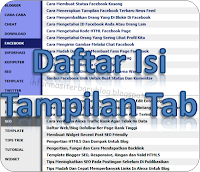
Widget daftar isi kini sudah banyak di share oleh para blogger. Jenisnya pun juga sudah banyak. Ada yang diurut berdasarkan tanggal, ada yang menurut abjad, widget daftar isi berdasarkan label, dan ada juga widget daftar isi tampilan tab yang keren. Kali ini saya akan bahas lebih lanjut mengenai Widget Daftar Isi Tampilan Tab yang Keren.

Seperti gambar di atas lah tampilan widget ini. Dikiri terdapat Tab Tab yang menampilkan label dari blog, dan di kanan menampilkan judul posting. Keunggulan dari tab ini, pengunjung dapat memilih kategori posting mana yang ingin dia lihat. Jika diklik, tanpa loading di kiri widget sudah muncul judul posting pada label yang dipilih.

Bagus kan? Lihat live demo nya di Site Map blog saya ini. Pada daftar isi, juga sudah saya tambahkan CSS berwarna biru. Supaya kelihatan nyambung dengan tema warna blog Jona Rendra ini yang juga biru. Mau pasang widget daftar isi tampilan tab yang keren ini? Baca selengkapnya artikel ini.

Cara Membuat Widget Daftar Isi Tampilan Tab Yang Keren

1. Login ke blogger
2. Pada dashboard, pilih blog anda lalu masuk ke menu Entri
3. Klik Buat Entri, setelah itu masuk ke edit entri mode HTML (caranya klik saja tulisan HTML yang ada disamping Compose)
4. Copy kode dibawah ini, lalu paste tepat di bagian HTML entri tersebut.


<div dir="ltr" style="text-align: left;" trbidi="on">
<style type="text/css">
#tabbed-toc {
  margin:0 auto;
  background-color:#EBEBEC;
  -webkit-box-shadow:0 1px 3px rgba(0,0,0,.4);
  -moz-box-shadow:0 1px 3px rgba(0,0,0,.4);
  box-shadow:0 1px 3px rgba(0,0,0,.4);
  overflow:hidden;
  position:relative;
  color:#000;
}
#tabbed-toc .loading {
  display:block;
  padding:5px 10px;
  font:normal bold 12px Tahoma,Sans-Serif;
  color:white;
}
#tabbed-toc ul,
#tabbed-toc ol,
#tabbed-toc li {
  margin:0 0;
  padding:0 0;
  list-style:none;
}
#tabbed-toc .toc-tabs {
  width:20%;
  float:left;
}
#tabbed-toc .toc-tabs li a {
  display:block;
  font:normal bold 10px/28px Tahoma,Sans-Serif;
  height:28px;
  overflow:hidden;
  text-overflow:ellipsis;
  color:#000;
  text-transform:uppercase;
  text-decoration:none;
  padding:0 12px;
  cursor:pointer;
}
#tabbed-toc .toc-tabs li a:hover {
  background-color:#D8D8D8;
  color:black;
}
#tabbed-toc .toc-tabs li a.active-tab {
  background-color:#676767;
  color:white;
  -webkit-box-shadow:-2px 2px 2px rgba(0,0,0,.5);
  -moz-box-shadow:-2px 2px 2px rgba(0,0,0,.5);
  box-shadow:-2px 2px 2px rgba(0,0,0,.5);
  position:relative;
  z-index:5;
  margin:0 -1px 0 0;
  /* cursor:text; */
}
#tabbed-toc .toc-content,
#tabbed-toc .divider-layer {
  width:80%;
  float:right;
  background-color:white;
  border-left:5px solid #676767;
  -webkit-box-sizing:border-box;
  -moz-box-sizing:border-box;
  box-sizing:border-box;
}
#tabbed-toc .divider-layer {
  float:none;
  display:block;
  position:absolute;
  top:0;
  right:0;
  bottom:0;
  -webkit-box-shadow:0 0 7px rgba(0,0,0,.7);
  -moz-box-shadow:0 0 7px rgba(0,0,0,.7);
  box-shadow:0 0 7px rgba(0,0,0,.7);
}
#tabbed-toc .panel {
  position:relative;
  z-index:5;
  font:normal normal 10px Tahoma,Sans-Serif;
}
#tabbed-toc .panel li a {
  display:block;
  position:relative;
  font-weight:bold;
  font-size:11px;
  color:#000;
  line-height:20px;
  height:20px;
  padding:0 12px;
  text-decoration:none;
  outline:none;
  overflow:hidden;
}
#tabbed-toc .panel li time {
  display:block;
  font-style:italic;
  font-weight:normal;
  font-size:10px;
  color:#D2D2D2;
  float:right;
}
#tabbed-toc .panel li .summary {
  display:block;
  padding:10px 12px 10px;
  font-style:italic;
  border-bottom:4px solid #5C5C5C;
  overflow:hidden;
}
#tabbed-toc .panel li .summary img.thumbnail {
  float:left;
  display:block;
  margin:0 8px 0 0;
  padding:4px 4px;
  width:72px;
  height:72px;
  border:1px solid #dcdcdc;
  background-color:#fafafa;
}
#tabbed-toc .panel li:nth-child(even) {
  background-color:#eee;
}
#tabbed-toc .panel li a:hover,
#tabbed-toc .panel li a:focus,
#tabbed-toc .panel li a:hover time,
#tabbed-toc .panel li.bold a {
  background-color:#999;
  color:none;
  outline:none;
}
#tabbed-toc .panel li.bold a:hover,
#tabbed-toc .panel li.bold a:hover time {
  background-color:#222;
}
@media (max-width:700px) {
  #tabbed-toc {
    border:2px solid #333;
  }
  #tabbed-toc .toc-tabs,
  #tabbed-toc .toc-content {
    overflow:hidden;
    width:auto;
    float:none;
    display:block;
  }
  #tabbed-toc .toc-tabs li {
    display:inline;
    float:left;
  }
  #tabbed-toc .toc-tabs li a,
  #tabbed-toc .toc-tabs li a.active-tab {
    background-color:#4D4F4D;
    -webkit-box-shadow:2px 0 7px rgba(0,0,0,.4);
    -moz-box-shadow:2px 0 7px rgba(0,0,0,.4);
    box-shadow:2px 0 7px rgba(0,0,0,.4);
  }
  #tabbed-toc .toc-tabs li a.active-tab {
    background-color:white;
    color:#333;
  }
  #tabbed-toc .toc-content {
    border:none;
  }
  #tabbed-toc .divider-layer,
  #tabbed-toc .panel li time {
    display:none;
  }
}
</style>


<br />
<div id="tabbed-toc">
<span class="loading">Memuat...</span></div>
&nbsp;<script type="text/javascript">
var tabbedTOC = {
    blogUrl: "http://jonarendra.blogspot.com/",
    containerId: "tabbed-toc",
    activeTab: 1,
    showDates: false,
    showSummaries: false,
    numChars: 200,
    showThumbnails: true,
    monthNames: [
        "Januari",
        "Februari",
        "Maret",
        "April",
        "Mei",
        "Juni",
        "Juli",
        "Agustus",
        "September",
        "Oktober",
        "November",
        "Desember"
    ],
    newTabLink: true,
    maxResults: 99999,
    preload: 0 // Load the feed after 0 seconds (option => time in milliseconds || "onload")
};
</script>
<script src="http://jonarendra.googlecode.com/files/daftar-isi-keren.js" type="text/javascript"></script>  </div>

5. Sekarang tinggal di kustomisasikan sendiri dengan mengganti url berwarna biru dengan alamat blog anda.
6. Terakhir klik Publikasikan dan selesai. Coba buka halaman daftar isi yang telah anda pasang tadi. Sudah muncul kan?

Ups, kode diatas ternyata kode dengan widget daftar isi tema berwarna putih abu abu. Widget daftar isi style biru kodenya seperti ini


<div dir="ltr" style="text-align: left;" trbidi="on">
<style type="text/css">
#tabbed-toc {
  margin:0 auto;
  background-color:#8A94F0;
  -webkit-box-shadow:0 1px 3px rgba(0,0,0,.4);
  -moz-box-shadow:0 1px 3px rgba(0,0,0,.4);
  box-shadow:0 1px 3px rgba(0,0,0,.4);
  overflow:hidden;
  position:relative;
  color:#000;
}
#tabbed-toc .loading {
  display:block;
  padding:5px 10px;
  font:normal bold 12px Tahoma,Sans-Serif;
  color:white;
}
#tabbed-toc ul,
#tabbed-toc ol,
#tabbed-toc li {
  margin:0 0;
  padding:0 0;
  list-style:none;
}
#tabbed-toc .toc-tabs {
  width:20%;
  float:left;
}
#tabbed-toc .toc-tabs li a {
  display:block;
  font:normal bold 10px/28px Tahoma,Sans-Serif;
  height:28px;
  overflow:hidden;
  text-overflow:ellipsis;
  color:#000;
  text-transform:uppercase;
  text-decoration:none;
  padding:0 12px;
  cursor:pointer;
}
#tabbed-toc .toc-tabs li a:hover {
  background-color:#C4C9F8;
  color:black;
}
#tabbed-toc .toc-tabs li a.active-tab {
  background-color:#181D67;
  color:white;
  -webkit-box-shadow:-2px 2px 2px rgba(0,0,0,.5);
  -moz-box-shadow:-2px 2px 2px rgba(0,0,0,.5);
  box-shadow:-2px 2px 2px rgba(0,0,0,.5);
  position:relative;
  z-index:5;
  margin:0 -1px 0 0;
  /* cursor:text; */
}
#tabbed-toc .toc-content,
#tabbed-toc .divider-layer {
  width:80%;
  float:right;
  background-color:white;
  border-left:5px solid #181D67;
  -webkit-box-sizing:border-box;
  -moz-box-sizing:border-box;
  box-sizing:border-box;
}
#tabbed-toc .divider-layer {
  float:none;
  display:block;
  position:absolute;
  top:0;
  right:0;
  bottom:0;
  -webkit-box-shadow:0 0 7px rgba(0,0,0,.7);
  -moz-box-shadow:0 0 7px rgba(0,0,0,.7);
  box-shadow:0 0 7px rgba(0,0,0,.7);
}
#tabbed-toc .panel {
  position:relative;
  z-index:5;
  font:normal normal 10px Tahoma,Sans-Serif;
}
#tabbed-toc .panel li a {
  display:block;
  position:relative;
  font-weight:bold;
  font-size:11px;
  color:#051466;
  line-height:20px;
  height:20px;
  padding:0 12px;
  text-decoration:none;
  outline:none;
  overflow:hidden;
}
#tabbed-toc .panel li time {
  display:block;
  font-style:italic;
  font-weight:normal;
  font-size:10px;
  color:#666;
  float:right;
}
#tabbed-toc .panel li .summary {
  display:block;
  padding:10px 12px 10px;
  font-style:italic;
  border-bottom:4px solid #275827;
  overflow:hidden;
}
#tabbed-toc .panel li .summary img.thumbnail {
  float:left;
  display:block;
  margin:0 8px 0 0;
  padding:4px 4px;
  width:72px;
  height:72px;
  border:1px solid #dcdcdc;
  background-color:#fafafa;
}
#tabbed-toc .panel li:nth-child(even) {
  background-color:#eee;
}
#tabbed-toc .panel li a:hover,
#tabbed-toc .panel li a:focus,
#tabbed-toc .panel li a:hover time,
#tabbed-toc .panel li.bold a {
  background-color:#999;
  color:none;
  outline:none;
}
#tabbed-toc .panel li.bold a:hover,
#tabbed-toc .panel li.bold a:hover time {
  background-color:#222;
}
@media (max-width:700px) {
  #tabbed-toc {
    border:2px solid #333;
  }
  #tabbed-toc .toc-tabs,
  #tabbed-toc .toc-content {
    overflow:hidden;
    width:auto;
    float:none;
    display:block;
  }
  #tabbed-toc .toc-tabs li {
    display:inline;
    float:left;
  }
  #tabbed-toc .toc-tabs li a,
  #tabbed-toc .toc-tabs li a.active-tab {
    background-color:#224C19;
    -webkit-box-shadow:2px 0 7px rgba(0,0,0,.4);
    -moz-box-shadow:2px 0 7px rgba(0,0,0,.4);
    box-shadow:2px 0 7px rgba(0,0,0,.4);
  }
  #tabbed-toc .toc-tabs li a.active-tab {
    background-color:white;
    color:#333;
  }
  #tabbed-toc .toc-content {
    border:none;
  }
  #tabbed-toc .divider-layer,
  #tabbed-toc .panel li time {
    display:none;
  }
}
</style>


<br />
<div id="tabbed-toc">
<span class="loading">Memuat...</span></div>
&nbsp;<script type="text/javascript">
var tabbedTOC = {
    blogUrl: "http://jonarendra.blogspot.com/",
    containerId: "tabbed-toc",
    activeTab: 1,
    showDates: false,
    showSummaries: false,
    numChars: 200,
    showThumbnails: true,
    monthNames: [
        "Januari",
        "Februari",
        "Maret",
        "April",
        "Mei",
        "Juni",
        "Juli",
        "Agustus",
        "September",
        "Oktober",
        "November",
        "Desember"
    ],
    newTabLink: true,
    maxResults: 99999,
    preload: 0 // Load the feed after 0 seconds (option => time in milliseconds || "onload")
};
</script>
<script src="http://jonarendra.googlecode.com/files/daftar-isi-keren.js" type="text/javascript"></script>  </div>

Jangan lupa ganti url berwarna biru dengan url blog anda

Akhirnya selesai sudah Membuat Widget Daftar Isi Tampilan Tab Yang Keren. Jadi, saya sudah berikan 2 tema warna daftar isi diatas. Tinggal pilih saja widget mana yang kelihatannya cocok dengan blog anda.

Widget ini memang sebaiknya di pasang di postingan. Ini dikarenakan cukup besar. Kalau dipasang di sidebar akan kurang menarik. Tetapi jika anda butuh widget yang dipasang di sidebar, mungkin Widget Daftar Isi Berdasarkan Satu Label akan cocok.

Merasa terlalu lebih banyak CSS yang ada pada widget ini? Mau yang polos? Widget Daftar Isi Berdasarkan Label Tampilan Ringan lah yang tepat. Itulah keseluruhan artikel Jona Rendra yang berjudul Cara Membuat Widget Daftar Isi Tampilan Tab Yang Keren, semoga dapat berguna untuk menghias blog anda. Biasanya postingan daftar isi itu diletakkan sebagai menu di menu horizontal. Seperti blog ini.

Jika ada kesulitan saat mengerjakan langkah langkah diatas, widget tidak muncul atau sebagainya, silahkan tanyakan lewat komentar.

Comments Utility